텐서플로우를 사용해 딥러닝 훈련 모델 파일 저장 및 복구를 통한 재활용 방법을 간단히 기술한다. 딥러닝은 학습할 때 많은 시간이 소요된다. 학습된 모델을 저장해, 필요할 때 로딩하여 재활용하면, 이런 학습 시간을 생략할 수 있다.
1. softmax 기반 MNIST 모델 학습 및 저장하기
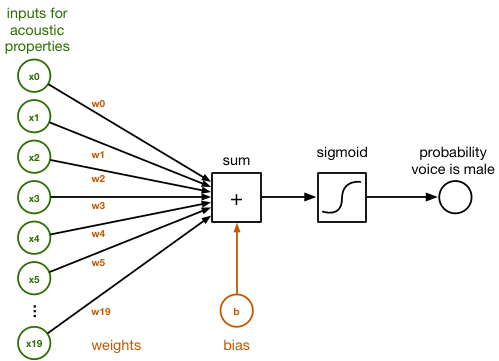
학습 모델을 파일로 저장하고 재활용하기 위해, 필기체 이미지 MNIST 데이터를 다음과 같이 softmax 활성 함수를 이용한 신경망을 만든 후 학습한다. softmax 기반 신경망에 대한 자세한 내용은 여기를 참고한다.
MNIST 데이터셋 예
학습된 모델은 tf.saver를 이용해 minist_softmax.ckpt 파일로 저장한다. 참고로 텐서플로우 사용방법은 여기를 참고한다.
import tensorflow as tf
from tensorflow.examples.tutorials.mnist import input_data

mnist = input_data.read_data_sets("MNIST_data_2/", one_hot=True)
print("Download Done!")

x = tf.placeholder(tf.float32, [None, 784])

# paras
W = tf.Variable(tf.zeros([784, 10]))
b = tf.Variable(tf.zeros([10]))

y = tf.nn.softmax(tf.matmul(x, W) + b)
y_ = tf.placeholder(tf.float32, [None, 10])

# loss func
cross_entropy = -tf.reduce_sum(y_ * tf.log(y))
train_step = tf.train.GradientDescentOptimizer(0.01).minimize(cross_entropy)

# init
init = tf.initialize_all_variables()

sess = tf.Session()
sess.run(init)

# train
for i in range(1000):
    batch_xs, batch_ys = mnist.train.next_batch(100)
    sess.run(train_step, feed_dict={x: batch_xs, y_: batch_ys})

correct_prediction = tf.equal(tf.arg_max(y, 1), tf.arg_max(y_, 1))
accuracy = tf.reduce_mean(tf.cast(correct_prediction, "float"))

print("Accuarcy on Test-dataset: ", sess.run(accuracy, feed_dict={x:        mnist.test.images, y_: mnist.test.labels}))

# save model
saver = tf.train.Saver()
save_path = saver.save(sess, "./minist_softmax.ckpt")

import os
print (os.getcwd())
print("Model saved in file: ", save_path)
저장된 파일은 사용자 작업 폴더에 다음과 같이 저장되어 있다.
확장자가 .meta 파일은 학습 모델 그래프의 메타정보를 저장한 파일이다. 해당 파일을 열어보면, 다음과 같이 그래프 메타 정보가 저장되어 있는 것을 확인할 수 있다.
checkpoint파일은 단순하게 체크포인트 경로 등을 저장해 놓은 파일이다. 실제 그래프 데이터는 .chpt.data-00000-of-00001 에 저장되어 있다.
2. MNIST 훈련 모델 기반 필기체 숫자 이미지 예측 소스코드
앞에서 훈련된 softmax 기반 MNIST 모델 파일(minist_softmax.ckpt)을 saver로 읽어, 필기체 숫자 이미지 예측 프로그램을 개발한다. 다음 순서로 진행한다.
1. 만약 PIL 라이브러리를 설치 하지 않았다면, 콘솔에서 pip install pillow 명령으로 설치한다. 참고로 PIL은 Python Imaging Library이다.
2. 작업폴더안에 MNIST_test_image.jpg 정사각형 숫자 이미지를 준비한다. 이 예에서는 다음과 같이 3이라고 쓴 필기체 이미지를 이용하였다.
3. 아래 코드를 실행한다.
from PIL import Image
from numpy import *
import tensorflow as tf
import sys

im=Image.open("./MNIST_test_image.jpg")
img = array(im.resize((28, 28), Image.ANTIALIAS).convert("L"))
data = img.reshape([1, 784])

x = tf.placeholder(tf.float32, [None, 784])
W = tf.Variable(tf.zeros([784, 10]))
b = tf.Variable(tf.zeros([10]))

y = tf.nn.softmax(tf.matmul(x, W) + b)

saver = tf.train.Saver()
init_op = tf.global_variables_initializer()

with tf.Session() as sess:
    sess.run(init_op)
    save_path = "./minist_softmax.ckpt"
    saver.restore(sess, save_path)
    predictions = sess.run(y, feed_dict={x: data})
    print(predictions[0]);
훈련된 모델을 복구해 처리하면, 다음과 같이 출력된다. 이미지 x가 주어졌을 때, y 벡터 요소 중 제일 큰 값을 가지고 있는 것이 예측된 라벨이다. 벡터요소는 0에서 9까지 10개 원소를 가진다. 아래 경우, 네번째 원소의 값이 1이므로, 3이라고 쓴 필기체 이미지가 정확히 라벨 3로 인식된 것을 확인할 수 있다.
또 다른 테스트를 위해 다음 이미지를 준비해 본다.
그리고, 앞의 코드를 실행하면 다음과 같이 8번 라벨로 잘 예측되는 것을 확인할 수 있다.
3. 학습 모델 그래프 메타 파일 사용
앞의 예제에서는 학습 모델을 저장한 체크포인트 파일을 restore()하기 전에, 학습 모델에 사용된 그래프를 다시 코딩해 사용하였다. 체크포인트 파일이 저장될 때 함께 저장되는 meta 파일을 이용하면, 학습 모델에 사용된 그래프 정의도 import할 수 있다. 사용하는 방법은 다음과 같다.
이 이미지는 원래 흑백이었지만, 20 x 20 픽셀 크기에 맞춰 정규화된 그레이 이미지로 처리되었다. 이를 위해, 안티 앤리어싱 기술을 적용하여, 이미지 펙셀 중심을 계산하여, 28x28 크기로 변환하였다.
MNIST 데이터는 SD-3와 SD-1이 있으며, SD3가 노이즈가 별로 없고 쉽게 인식할 수 있다.
참고로, SD-1은 500명의 사람이 쓴 58,527 이미지가 포함되어 있다.
MNIST 파일 형식은 MSB(Most Significatn Bit. 가장 큰 숫자를 왼쪽에 기록하는 자리 표기법) 방식으로 저장된다. 각 파일의 형식은 다음과 같다.
TRAINING SET LABEL FILE (train-labels-idx1-ubyte): [offset] [type] [value] [description] 0000 32 bit integer 0x00000801(2049) magic number (MSB first) 0004 32 bit integer 60000 number of items 0008 unsigned byte ?? label 0009 unsigned byte ?? label ........ xxxx unsigned byte ?? label 라벨값은 0에서 9까지이다.
TRAINING SET IMAGE FILE (train-images-idx3-ubyte): [offset] [type] [value] [description] 0000 32 bit integer 0x00000803(2051) magic number 0004 32 bit integer 60000 number of images 0008 32 bit integer 28 number of rows 0012 32 bit integer 28 number of columns 0016 unsigned byte ?? pixel 0017 unsigned byte ?? pixel ........ xxxx unsigned byte ?? pixel 픽셀들은 row-wise로 구성되어 있다. 픽셀 값은 0에서 255이다. 0은 배경(흰색), 255는 전경색(검정색)을 의미한다.
TEST SET LABEL FILE (t10k-labels-idx1-ubyte): [offset] [type] [value] [description] 0000 32 bit integer 0x00000801(2049) magic number (MSB first) 0004 32 bit integer 10000 number of items 0008 unsigned byte ?? label 0009 unsigned byte ?? label ........ xxxx unsigned byte ?? label 라벨값은 0에서 9까지이다.
TEST SET IMAGE FILE (t10k-images-idx3-ubyte): [offset] [type] [value] [description] 0000 32 bit integer 0x00000803(2051) magic number 0004 32 bit integer 10000 number of images 0008 32 bit integer 28 number of rows 0012 32 bit integer 28 number of columns 0016 unsigned byte ?? pixel 0017 unsigned byte ?? pixel ........ xxxx unsigned byte ?? pixel 픽셀들은 row-wise로 구성되어 있다. 픽셀 값은 0에서 255이다. 0은 배경(흰색), 255는 전경색(검정색)을 의미한다.
IDX 파일 포맷은 간략한 벡터 형식으로 되어 있다. magic number size in dimension 0 size in dimension 1 size in dimension 2 ..... size in dimension N data
매직 넘버는 정수형(MSB)이다. 첫번째 2바이트는 항상 0이고, 세번째 바이트 코드는 다음을 의미한다. 0x08: unsigned byte 0x09: signed byte 0x0B: short (2 bytes) 0x0C: int (4 bytes) 0x0D: float (4 bytes) 0x0E: double (8 bytes)
CIFAR 데이터베이스 구조 CIFAR-10과 CIFAR-100은 80 백만개의 소형 이미지 데이터셋이다. 이 데이터는 Alex Krizhevsky, Vinod Nair, Geoffrey Hinton이 모았다. 이 글은 Krizhevsky 홈페이지를 참고하였다. 이 이미지를 이용해, 다양한 머신러닝 기법이 테스트되고 있다(예. 텐서플로우 기반 CNN 이미지 훈련)
CIFAR-10은 60000 32x32 컬러 이미지로 10개 클래스로 구성된다. 50000개의 훈련 이미지와 10000개의 테스트 이미지가 있다.
데이터셋은 5개 훈련 배치 셋과 한개 테스트 배치 셋으로 구분되며, 각 셋은 10000 개 이미지이다. 테스트 배치 셋은 1000 개 선택된 임의 이미지가 포함되어 있다. 훈련 배치 셋은 각 클래스별로 5000개 이미지로 구성된다.
이미지넷 폴더 구조는 다음과 같다.
|-- annotation.txt
|-- 0001.jpg
|-- 0002.jpg
|...
|-- n.jpg
라벨 정보가 포함된 annotation 파일 구조는 다음과 같다.
0001.jpg <label ID>
0002.jpg <label ID>
...
n.jpg <label ID>
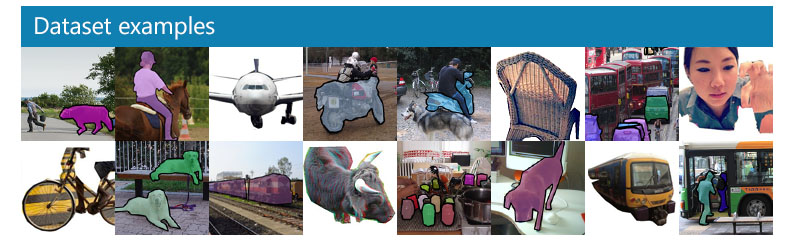
COCO 학습 데이터셋 구조 COCO는 Common Objects in Context 의 약자로, 대규모 객체 인식, 세그먼테이션, 데이터셋 캡션을 위해 고려된 학습 데이터셋이다. COCO는 330,000 개 이미지와 200,000개 라벨링된 객체 정보를 제공하고, 80개 객체 카테고리를 제공한다. 이런 이유로, 객체 탐지 및 세그먼테이션 딥러닝 모델 학습 기본 데이터셋으로 널리 활용되고 있다.
참고로, 이 데이터셋은 Google Brain, Microsoft, Caltech, Chicago, Cornell Tech, FAIR, Georgia Tech, CMU 등의 연구진 간 협업으로 개발된 것이다.
코코는 5개 annotation 유형을 사용한다. 이는 객체 검출, 키포인트 검출, stuff segmentation, panoptic segmentation, 이미지 캡셔닝에 사용된다.
segmentation: segmentation masks 객체 정의를 위한 다각형 정점 x, y 좌표
area: bounding box area (pixel)
iscrowd: 만약 단일 객체 세그먼트이면 이 값은 0이다. 한 이미지에 여러 객체들이 있다면, 이 값은 1로 설정된다. 이 경우, RLE(run length encoding) 이 사용된다. 이를 통해, 세그먼트 다각형 정보를 압축해 처리 속도를 개선하고 용량을 줄일 수 있다.
imageid: image ID. ID는 image section에서 정의된다.
bbox: 경계 박스 정의. top left x top left y, width, height.
category: category 정의.
id: annotation ID
이렇게 정의된 데이터 파일은 다음 폴더 구조로 정의된다. |-- val |-- 0001.jpg |-- 0002.jpg ... |-- n.jpg |-- annotations |-- instances_val.json
Pascal VOC 학습 데이터셋 구조
Pascal(Pattern Analysis, Statistical Modeling and Computational Learning) VOC(Visual Object Classes)는 객체 탐지를 위한 표준 이미지 데이터셋을 제공한다. 이 학습 데이터셋은 파스칼 VOC 챌린지 대회에서 개발된 것으로 객체 인식 기술을 겨루는 국제 대회에서 주어진 것이다.이 대회는 2005년부터 2012년까지 진행되었고, 총 20가치 객체에 대해 우승자를 가리는 대회였다. 이 대회를 통해 비전 분야에 여러 here와 혁신적인 기술이 탄생했다.
코코와 다른 점은 VOC는 XML을 사용하고, 개별 이미지별로 라벨 정보 파일이 존재하며, 경계 박스가 최상단 좌표, 최하단 좌표란 점이다.
데이터 형식
VOC는 폴더별로 이미지가 저장된다. 크기는 이미지 폭, 높이, 깊이(컬러의 경우 3)를 정의한다. 객체는 name, pose, truncated, difficult, bndbox를 포함하고 있다. 이 중에 truncated는 이미지에 포함된 일부 짤려진 객체인 경우 1로 설정되며, 그렇지 않으면 0이다. difficult는 인식이 어려운 객체인 경우 1, 아니면 0을 설정한다.
참고로, 아래 스크립트는 라벨링에 많이 사용하는 BBox-Label-Tool 에서 생성된 데이터 파일들을 VOC 포맷으로 변환해 주는 스크립트이다. 필요하다면, 목적에 맞게 수정해 사용하길 바란다.
# Programming by KTW# email. laputa99999@gmail.com# Note. You are responsible for any problems caused by use this program.import os
import glob
from os import listdir, getcwd
from tokenize import tokenize, untokenize, NUMBER, STRING, NAME, OP

# Modify the below parametercategoryCount = 2
이미지 넷
이미지넷은 Fei-Fei Li 교수가 2007년 제안한 학습용 이미지 데이터베이스 구축 아이디어에서 시작된 프로젝트이다. 비전 기술 개발 시 필요한 세계 최대 학습용 이미지 데이터베이스가 무료로 제공된다.
이미지넷은 무료로 학습용 데이터베이스를 제공하고 있다. 이미지넷 초창기 Fei-Fei Li 와 주변 동료들은 약 15,000,000 이미지에 대한 라벨링 작업을 큰 R&D펀드 없이 진행하였으며, 이후 도움을 준 세계 각국의 연구자들도 그녀의 아이디어에 영감을 받아, 개인의 시간과 자원을 공헌하였다.
이미지넷은 매년 비전 기술의 사물 인식 정확도를 기준으로 평가하는 대회를 열고 있다. 대회에서 우수한 알고리즘을 평가된 기술은 큰 주목을 받고, 오픈소스로 공개되어, 많은 사람들에게 도움을 주고 있다. 2012년 캐나다 토론토 대학의 알렉스 크리제스브키는 GPU 기반 CNN 딥러닝 모델(ImageNet Classification with Deep Convolutional Neural Networks, 2012)을 이용해, 80% 이상 정확도를 보여주어, 사람들을 놀라게 했다. 그는 이 기술을 오픈소스로 공개하였으며, 마이크로소프트는 이 기술을 기반으로 정확도를 96%까지 끌어올렸다(관련 기사).
이미지넷은 비전 분야에서 오픈소스를 기반으로 공유하고 발전하는 문화를 만들게 된 큰 계기가 되었다. 이와 관련된 자세한 내용은 다음 Fei-Fei Li 교수의 TED 강연을 통해 확인할 수 있다.
마무리
이 글에서 머신러닝 훈련에 필요한 데이터를 제공하는 레퍼런스를 간략히 살펴보았다. 이외에, 이분야에서 공헌한 연구자 중 한명인 Fei-Fei Li 교수의 ImageNet에 대해서도 간단히 소개해 보았다. 이외에 데이터셋이 필요한 경우, Kaggle 등을 방문해 학습에 필요한 데이터를 얻을 수 있다.
MR(mixed reality) 분야에서 이슈가 되고 있는 홀로렌즈 개발 환경 설정 방법과 앱 개발 방법을 간단히 알아본다. 아울러, 홀로렌즈를 사용해 본 느낌, 장단점을 나눔한다. MR은 VR(virtual reality), AR(augmented reality)를 합쳐놓은 혼합 환경을 말한다. 아래는 MR에 대한 영상이다.
MR 소개 영상(마이크로소프트 홀로렌즈. Microsoft Hololens)
MR분야에서 홀로렌즈보다 구글 글래스가 먼저 이슈화가 되었지만, 여러가지 문제점들이 있어, 현재는 홀로렌즈가 관심을 받고 있다(본인은 곧 구글이나 HTC같은 업체에서 더 싸고 좋은 MR기기를 출시하리라 기대한다ㅎ).
1. 홀로렌즈 스펙
홀로렌즈는 웬만한 PC스펙을 자랑한다.
윈도우 10 내장, 인텔 32비트 CPU, 2GB 메모리, 64GB 저장공간, 200만 화소 카메라, 홀로그래픽스 프로세싱 유닛(holographic processing unit), 마이크 4개, 외부 스피커, 광센서, IEEE802.11ac 무선랜 지원, 배터리 2~3일 연속 사용, 무게 579g
무료 홀로렌즈 개발자 도구, 유니버셜 윈도우 앱 지원
2. 홀로렌즈 개발 설정
홀로렌즈로 개발을 하기 위해서는 개발자 모드로 장치를 설정해야 한다.
설정 한 후에는 홀로렌즈 고유 네트워크 IP를 통해, 홀로렌즈에서 보이는 화면을 크롬과 같은 인터넷 탐색기로 확인할 수도 있고, 홀로렌즈에 필요한 앱도 설치 혹은 제거할 수 있다. 아래는 홀로렌즈 개발 설정 영상이다.
영상을 보고 하나씩 따라 하면 된다.
HoloLens setup 순서
홀로렌즈는 제스춰 및 음성 인식을 통해, 클릭, 윈도우 메인 메뉴 호출, 앱 실행, 앱 화면 크기 조정 등을 수행할 수 있다.
홀로렌즈 자체가 윈도우 10에서 실행되는 컴퓨터이므로, WiFi가 연결되어 있다면, 앱을 다운로드 받고, 홀로렌즈에서 실행하거나, 인터넷을 검색하고, 유튜브를 감상하는 것들이 자유롭다.
3. 개발환경 설치 순서
홀로렌즈 앱 개발은 Visual Studio 2015 Update 3혹은 Visual Studio 2017 버전이 필요하다. 홀로렌즈는 윈도우 10 환경에서 운영되며, 앱도 윈도우 앱 마켓에서 다운로드 받는 식으로 설치된다. 다만, 개발자가 개발한 앱은 손쉽게 홀로렌즈에 원격 컴퓨터로 설치할 수 있다. 개발 환경 설치 순서는 Install the tools 문서에 잘 나와 있다. 주요 설치 순서는 다음과 같다.
본인은 Device Portal for HoloLens 문서에서 설명한 대로, 홀로렌즈를 설정해 보았다. 다음과 같이, 윈도우 익스플로어의 Windows Device Portal 에서 Mixed Reality Capture의 Live preview화면이 보이면 성공한 것이다.
Mixed Reality Capture 화면(왼쪽 위에 윈도우 10 메뉴가 홀로렌즈를 통해 보인다)
왼쪽 메뉴는 Apps 설치/삭제 관리, 3D View, 성능 및 프로세스, 파일 탐색기, 시뮬레이션, 네트워크, 가상 입력 등의 기능을 제공한다.
Apps 메뉴 화면
4. 유니버셜 앱 개발 예
홀로렌즈는 윈도우 10 운영체제에서 실행된다. 그러므로, Universal Windows Platform (UWP)위에서 실행되는 유니버셜 앱 유형으로 개발해야 한다. 개발 방법은 다음 링크에 잘 설명되어 있다. 그대로 따라해 보면 개발이 그리 어렵지 않다.
2. Visual Studio 2017을 실행한 후, 다음과 같이 유니버셜 앱 프로젝트를 하나 생성한다.
3. 앱 메인 윈도우에 적당히 텍스트 박스와 버튼 등을 디자인해 넣는다.
4. 프로젝트 빌드 시 원격 컴퓨터 설정하고, 앱 빌드 후 홀로렌즈에 앱을 배포한다.
5. 홀로렌즈 화면에 유니버셜 앱이 다음과 같이 실행된다.
6. 윈도우 익스플로어의 Windows Device Portal 에서 Mixed Reality Capture의 Live preview화면을 보면, 홀로렌즈 화면을 PC, 노트북에서 확인할 수 있다.
5. Unity 개발 예
Visual Studio에는 Unity 프로젝트 템플릿이 포함되어 있어, Unity 앱을 개발하기 용이하다. Unity 또한 Hololens 앱 타입으로 Visual Studio 프로젝트 파일과 리소스를 생성할 수 있도록 되어 있어, 개발이 편리하다. Unity App 개발 방법은 다음 링크에 잘 설명되어 있다.
Holograms 100 for Visual studio sample project with Unity
앞의 Holograms 100 프로젝트를 빌드한 후 홀로렌즈에 앱을 설치하고, 3차원 큐브가 홀로렌즈를 통해 보인다면 성공한 것이다. 다음은 Holograms 100 에 설명한 예제를 바탕으로 텍스트 객체를 추가해 만든 홀로렌즈 Unity App이다.
1. Unity 앱 장면에 큐브와 텍스트 객체를 추가한다.
2. Unity 프로젝트를 다음과 같이 설정하고 빌드해, Visual studio solution 파일을 생성한다.
3. 생성된 Unity 프로젝트의 Visual studio solution 파일을 Visual Studio 2017에서 로딩한다.
4. 유니티 앱을 빌드하고, 홀로렌즈에 배포한다. 그럼, 다음과 같이, 홀로렌즈 화면에 유니티 앱이 자동 실행된다. 주변 공간을 자동으로 인식해, 고정된 좌표에서 3차원 객체가 떠 있는 것을 확인할 수 있다.
시간이 있다면, 아래의 Galaxy Explorer 소스 코드를 GitHub에서 다운로드 후 빌드해 본다.
2. 건물모델을 FBX 등 메쉬파일로 Export 한다.
3. Export한 메쉬파일을 Unity 프로젝트 창으로 Drag&Drop하여, Asset으로 추가한다.
4. Asset으로 추가된 메쉬를 장면에 추가하고, 메쉬의 위치, 방향 등을 설정한다.
5. 유니티 앱을 홀로랜즈 앱 유형으로 빌드한다. Visual Studio 솔류션 파일이 생성된다.
6. 생성된 Visual Studio 솔류션 파일을 빌드하여, 홀로렌즈에 배포한다.
장점은 다음과 같다.
1. 공간 자동 인식/생성: 센서에서 스캔된 3차원 점군에서 3차원 공간 메쉬 실시간 구성함
2. 안정적인 가상 객체의 공간 상 절대 좌표 변환: 헤드셋 움직임에도 객체가 떨리지 않음
3. 꽤 괜찬은 혼합 현실 몰입도: 실내에서 선명하게 보이는 혼합 현실
4. 높은 윈도우 10 기반 앱 호환성: 모든 UWP 앱 설치 및 실행 가능
5. 빠른 3차원 객체 렌더링 속도
6. 객체 음원 중심적인 사운드: 인식된 공간 왼쪽에 장작불이 타고 있다면, 본인이 회전할 때, 달라진 음원의 위치를 계산해, 사운드를 출력해 줌
7. Visual Studio 기반 편리한 개발 환경
단점은 다음과 같다.
1. 좁은 스크린 화면: 40인치 TV 정도 크기의 스크린으로 느껴짐. 좀 답답함.
2. 아직은 무겁고 불편한 헤드셋 마운트: 오래 착용하면, 머리가 아픔
3. 아직은 조작이 불편한 제스춰 및 보이스 인식: 입력에는 아직 키보드가 최고
4. 원활한 사용을 위해서는 WiFi 네트워크가 필요함
5. 3차원 어지럼증
6. 밝은 곳에서는 렌더링 객체가 선명히 보이지 않음: 야외에서는 활용이 어려울 듯 함
7. 3차원 표현을 위해 무거운 게임 엔진을 사용해야 함: 홀로렌즈 효과를 얻기 위해 기존 앱은 게임엔진으로 포팅해야 할 지도 모름
8. 앱 개발을 위해, 3D 프로그래밍과 공간 맵핑에 대한 이해가 필요함
9. 대중화되기에는 비싼 가격: 오큘러스 리프트의 대략 3배 이상되는 부담스러운 가격
참고로, 오큘러스 리프트를 사용해 보았을 때도 2, 4, 7과 같은 단점은 있었다.
홀로렌즈의 단점에서 불구하고, 마이크로소프트가 기존 가상현실 기술들과 차원이 다른 가상현실의 발전 방향과 미래를 보여 줬다는 면에서 훌륭한 기술이라 생각한다.
앞으로 건설, 건축 분야에서 다양한 응용이 기대된다.
8. 홀로렌즈 개발 시 이슈들
시작이 반인 MR장치라, 개발자 그룹에서 원성이 자자한 이슈들이 있다.ㅎ 경험상, 이런 지뢰들은 반듯이 겪는다고 생각하고, 미리 피해가야 정신 건강에 이롭다.