2016년 6월 26일 일요일

아두이노 입출력 확장 보드

이 글은 아두이노 입출력 확장보드에 대한 글이다.
레퍼런스는 다음과 같다.
아두이노 확장보드는 다중 모터 구동, 통신 등 다양한 기능을 하나의 보드에 합쳐 놓고, 관련 센서나 액추에이터의 입출력을 손쉽게 하려는 목적에서 개발된 보드이다. 아두이노 확장보드는 몇가지 변종이 있다. 여기서는 많은 센서와 모터가 필요한 로봇, 로버 개발에 편리한 아두이노 입출력 확장 보드를 다룬다.

1. IO Expansion Shield For Arduino (V5) (SKU: DFR0088)
이 보드는 DFRobot IO expansion board로 알려져 있다. XBee를 지원한다. 아울러, SD카드를 제공해 기능적 확장이 가능하다. 이 보드 다음과 같은 기능을 가진다.
  • Motor driver
  • Digital input / output
  • Analog PWM
  • RS485
  • Xbee
  • Bluetooth
  • APC220(쉬운 무선 통신 지원 장치. UART/TTL 인터페이스 지원. 1km 장거리 통신)
  • SD card read/write
다음 그림은 DFR0088의 다이어그램이다 (XBee 혹은 Bluetooth 장치가 중간에 마운팅되어 있다). 오른쪽 위에 디지털 핀(GND, VCC, D) 13쌍, 오른쪽 아래에는 아날로그 핀(GND, VCC, S) 6쌍을 지원한다. 이외에 중앙에 통신 지원 핀, 우측에 RS485 핀, 왼쪽 위/아래에 서버 파워 팀을 지원하고 있다.

다음 다이어그램은 쉴드 기능을 좀 더 상세히 보여주는 그림이다.

다음은 블루투스 장치를 이용해, 간단히 Serial 로 데이터를 입력받는 블루투스 입력 코드 예 이다. 이를 위해, HC-05, HC-06과 같은 블루투스 장치를 앞의 그림에 보이는 APC220 Bluetooth 단자의 RX, TX, GND, VDD에 연결해야 한다. 연결하면, 시리얼 포트 연결은 안되므로, 먼저 다음 코드를 아두이노 보드에 전송한 후, 블루투스를 연결하자. 

int ledPin = 13;

void setup()
{
  Serial.begin(115200);              // start serial communication for Bluetooth
}
  
void loop() {
  if( Serial.available() )           // if data is available to read
  { 
     val = Serial.read();            // read it and store it in 'val'
   digitalWrite(ledPin, HIGH);
   delay(500);
   digitalWrite(ledPin, LOW);

   delay(500);
     Serial.println("Data received") // Send info back
  }
}

당연히, 블루투스 통신을 위해서는, 블루투스를 페어링할 수 있는 안드로이드 스마트 폰이나 패드가 있어야 한다 (보통, 암호는 1234이다). 제대로 페어링 된 후, Bluetooth Terminal과 같은 프로그램으로 글자하나를 보내 보면, 13번 핀에 연결된 LED가 한번 점멸할 것이다.

다음은 RS485 송신 코드이다.

int EN = 2; //RS485 has a enable/disable pin to transmit or receive data. Arduino Digital Pin 2 = Rx/Tx 'Enable'; High to Transmit, Low to Receive
void setup()
{
  pinMode(EN, OUTPUT);
  Serial.begin(19200);
}
void loop()
{
// send data
  digitalWrite(EN, HIGH);//Enable data transmit
  Serial.print('A');
  delay(1000);
}

다음은 RS485 수신 코드이다.

int ledPin = 13;
int EN = 2;
int val;
void setup()
{
  pinMode(ledPin, OUTPUT);
  pinMode(EN, OUTPUT);
  Serial.begin(19200);
}
void loop()
{
  // receive data
 digitalWrite(EN, LOW);//Enable Receiving Data
 val = Serial.read();
  if (-1 != val) {
    if ('A' == val) {
      digitalWrite(ledPin, HIGH);
      delay(500);
      digitalWrite(ledPin, LOW);
      delay(500);
    }
 }
}

2. Nexus duino I/O expansion 60008
이 글에서는 지난 시간에 언급한 Nexus 4WD Mecanum Wheel Kit 로버 (rover)에 사용한 IO Expansion Shield V1.2 for Arduino 아두이노 확장보드에 대해 다루도록 한다.


이 보드는 다음과 같은 특징이 있다.
  • XBee header
  • 1 servo external power supply terminal
  • 8 analog IO port and power
  • 6 PWM interface
  • RS485 interface
  • Wireless data-transmission interface
  • Module size 53 x 70mm
  • Weight 33.5g
이 보드는 센서, 서보, RS485 디바이스를 연결하는 것이 쉽다. 이 보드는 아두이노 메가, 아두이노 두에밀라노베(Arduino Duemilanove) 등과 호환된다.

3. 마무리
이 글에서는 아두이노 확장 보드를 간단히 다루어 보았다. 이 확장보드는 로봇, 로버 등을 개발하기 용이하도록 되어 있어, 개발 생상성과 품질을 높여준다. 

2016년 6월 22일 수요일

원격 센서 데이터 취득을 위한 무선 제어 기반 휠 타입 4WD 로버 개발

휠 타입 로버(wheel-based rover)는 캐터필러 타입에 비해, 빠른 진행 속도, 회전 속도, 토크, 적은 소음을 가진다. 이 글에서는 실외에서 바닥이 고르지 못해도 구동이 가능한 큰 바퀴 타입이 적용된 로버를 간단히 제작해 본다. 여기에 사용된 것은 다음 그림과 같은 4WD(4륜 구동) rover kit 이다. 이 프레임은 여러 가지 센서 등을 마운팅하기 쉽도록 되어 있다. 이를 기반으로 다양한 센서를 마운팅할 수 있고, 원격으로 데이터를 취득할 수 있다.

이 글은 다음 링크를 참고하였다.
개발 방법은 다음과 같다.

1. 모터 드라이버 준비 및 아두이노와 연결
모터 드라이버 칩을 직접 이용할 수도 있지만, 큰 전류를 큰 무리없이 지원하기 위해, L298N 을 사용한다. L298N은 아두이노와 연결해 좌, 우 모터의 속도 및 방향을 제어할 수 있는 신호선을 제공한다.

  • Double H bridge Drive Chip: L298N
  • Logical voltage: 5V Drive voltage: 5V-35V
  • Logical current: 0-36mA Drive current: 2A (MAX single bridge)
  • Max power: 25W
  • Dimensions: 43 x 43 x 26mm
  • Weight: 26g

모터 드라이버와 아두이노는 다음과 같이 연결한다. 차후, 배터리를 연결할 때는 드라이버보드의 GND핀과 12V핀을 각각 연결하도록 한다. 이때, 배터리 +, - 선이 서로 합선되지 않도록 조심한다. 용량이 큰 배터리의 경우 합선되면 위험하다.

2. 로버의 모터 속도 및 회전 방향을 제어하는 아두이노 코드 준비
다음 코드를 아두이노에 업로드한다.

3. 배터리 준비
배터리는 11.1V 전압을 지원하는 3셀 리튬이온 배터리를 준비한다. 아울러, 이를 충전할 수 있는 전용 충전기를 준비한다. 배터리를 연결할 때는 모터 드라이버의 외부 전원 입력 핀을 이용하고, 그라운드는 공통 접지 한다.

4. 무선 통신 기반 제어 준비
HC-06과 같은 블루투스 장치 등을 아두이노와 연결해 모터 드라이버 신호를 제어한다.
이와 관련된 것은 다음 링크를 참고한다.
간단히 무선 제어 동작을 테스트하기 위해, 키보드 값을 입력받아, 무선으로 모터 드라이버를 제어하였다. '1'은 전진, '2'는 정지, '3'은 후진, '4는 좌회전, '5'는 우회전이다.

#include <SoftwareSerial.h>

#define rxPin 6
#define txPin 7

SoftwareSerial SwSerial(txPin, rxPin);

// Motor 1
int dir1PinA = 2;
int dir2PinA = 3;
int speedPinA = 9; // Needs to be a PWM pin to be able to control motor speed

// Motor 2
int dir1PinB = 4;
int dir2PinB = 5;
int speedPinB = 10; // Needs to be a PWM pin to be able to control motor speed

void setup() {  // Setup runs once per reset
  // initialize serial communication @ 9600 baud:
  Serial.begin(9600);
  SwSerial.begin(115200);
    
  //Define L298N Dual H-Bridge Motor Controller Pins
  
  pinMode(dir1PinA,OUTPUT);
  pinMode(dir2PinA,OUTPUT);
  pinMode(speedPinA,OUTPUT);
  pinMode(dir1PinB,OUTPUT);
  pinMode(dir2PinB,OUTPUT);
  pinMode(speedPinB,OUTPUT);
}

void loop() 
{  
  // Initialize the Serial interface: 
  if (SwSerial.available() > 0) 
  {
    int inByte = SwSerial.read();
    int speed; // Local variable
    
    switch (inByte) 
    {
      case '1': // Motor 1 / 2 Forward
        analogWrite(speedPinA, 255);//Sets speed variable via PWM 
        digitalWrite(dir1PinA, LOW);
        digitalWrite(dir2PinA, HIGH);
        Serial.println("Motor 1 Forward"); // Prints out “Motor 1 Forward” on the serial monitor

        analogWrite(speedPinB, 255);
        digitalWrite(dir1PinB, LOW);
        digitalWrite(dir2PinB, HIGH);
        Serial.println("Motor 2 Forward");

        break;
        
      case '2': // Motor 1 / 2 Stop (Freespin)
        analogWrite(speedPinA, 0);
        digitalWrite(dir1PinA, LOW);
        digitalWrite(dir2PinA, HIGH);
        Serial.println("Motor 1 Stop");

        analogWrite(speedPinB, 0);
        digitalWrite(dir1PinB, LOW);
        digitalWrite(dir2PinB, HIGH);
        Serial.println("Motor 2 Stop");
        
        break;
        
      case '3': // Motor 1 / 2 Reverse
        analogWrite(speedPinA, 255);
        digitalWrite(dir1PinA, HIGH);
        digitalWrite(dir2PinA, LOW);
        Serial.println("Motor 1 Reverse");

        analogWrite(speedPinB, 255);
        digitalWrite(dir1PinB, HIGH);
        digitalWrite(dir2PinB, LOW);
        Serial.println("Motor 2 Reverse");

        break;
        
      case '4': // Left
        analogWrite(speedPinA, 255);//Sets speed variable via PWM 
        digitalWrite(dir1PinA, LOW);
        digitalWrite(dir2PinA, HIGH);
        Serial.println("Motor 1 Forward"); // Prints out “Motor 1 Forward” on the serial monitor

        analogWrite(speedPinB, 255);
        digitalWrite(dir1PinB, HIGH);
        digitalWrite(dir2PinB, LOW);
        Serial.println("Motor 2 Reverse");
        break;
        
      case '5': // Right
        analogWrite(speedPinA, 255);
        digitalWrite(dir1PinA, HIGH);
        digitalWrite(dir2PinA, LOW);
        Serial.println("Motor 1 Reverse");

        analogWrite(speedPinB, 255);
        digitalWrite(dir1PinB, LOW);
        digitalWrite(dir2PinB, HIGH);
        Serial.println("Motor 2 Forward");
        break;                
    }

    switch (inByte)
    {
      case '1':
      case '2':
      case '3':
      case '4':
      case '5':
      case '6':
        delay(1000);
        // turn all the connections off if an unmapped key is pressed:
        for (int thisPin = 2; thisPin < 11; thisPin++) {
          digitalWrite(thisPin, LOW);
        }
    }
  }
}

5. 로버 프레임 및 모터 준비
로버 프레임과 모터를 준비하고, 배터리와 연결할 모터 선들을 정리한다. 다음은 정리한 후 동작을 테스트해 본 것이다.

모터 동작 테스트 모습

6. 모터 드라이버와 모터 연결 및 로버 테스트
모터를 모터 드라이버와 연결하고, 블루투스 터미널 앱을 띄워서, 무선으로 로버를 테스트해본다. 다음과 같이 정상 동작하다.


이제 실제 사람이 들어가기 복잡한 환경에서 센싱 데스트를 해 보자. 사람이 들어가기 어려운 특정 공간에 로버를 진입시켜, 센서 데이터를 원격으로 취득하고, 그 결과를 확인해 본다. 로버는 무선으로 데이터를 취득하고, 제어하기 위해, 간단하게 TK1, RGBD 센서 등을 사용하였다. 로버와 마운트는 개발 시간이 별로 없는 관계로, 플라스틱 박스를 약간 가공해 사용하였다.


다음은 3차원 이미지 센서를 마운팅하여, 테스트한 모습이다. 사람이 진입하기 어려운 복잡한 설비 등을 대상으로 하여, 무선으로 로버를 진입시켜 센서의 3차원 이미지 스캔 데이터를 취득해 보았다.


다음은 취득한 센서 데이터 영상이다. 바닥에서 천장으로 보았을 때 많은 파이프 MEP를 확인할 수 있다.


7. 마무리
휠 타입 로버는 빠른 직진 및 회전 속도를 가진다. 로버에 응용 목적에 맞게 센서나 로봇암을 마운팅하여, 데이터를 취득하는 데 편리하게 활용할 수 있을 것이다.

2016년 6월 21일 화요일

쉽고 저렴한 어린이 용 코딩 교구 소개

몇년 전부터 코딩 교육에 대한 이야기가 많아지고 있습니다.

코딩 교육 소개 영상

이 영상처럼, 아이들에게 코딩을 통한 논리적 사고 능력, 창의력을 키워주고 싶은 데, 방법이 마땅이 떠오르지 않는 경우가 있습니다. 이럴때 학원을 알아보는 경우가 많죠. 사실, 학원도 좋은 방법 중 하나라 생각합니다. 체계적이고 빠른 시간내 무언가를 얻을 수 있습니다. 다만, 비싸고, 지속적인 비용이 들며, 생활과는 분리되어 있죠.

여기서는 생활 속에서 코딩을 저렴하게 체험하고, 가족들과 쉽게 놀 수 있는 몇가지 방법과 교구들을 알아보겠습니다.

1. 몸으로 체험하는 5세 이상 어린이 코딩교구 언플러그드(Unplugged)
몸으로 체험할 수 있도록, 종이, 컵, 색연필 등을 이용해, 코딩을 체험할 수 있는 교구입니다. 컴퓨터 공학의 이론적인 내용들을 모두 몸으로 체험할 수 있도록 교재들을 만들어 놓았기 때문에, 비싼 교구 없이도 아이들에게 코딩 교육을 시켜줄 수 있습니다. 종이, 색연필, 풀, 가위만 있어도 되죠. 필요한 것은 부모님의 열정과 시간입니다.


언플러그드 교구는 주변에서 활용할 수 있는 것들을 사용하기 때문에 누구나 쉽게 체험할 수 있습니다.


언플러그드는 Tim Bell 교수가 만들었으며, http://computingunplugged.org/activities를 방문하시면, 많은 교구와 체험 방법을 무료로 사용할 수 있습니다.


참고로, 한글 교재를 http://www.playsw.or.kr/repo/material 에서 배포하고 있습니다.


2. 3 ~ 6세 어린이를 위한 코딩교구 큐브토(Cubetto) 
스타트업으로 통해 창업한 테크에듀 회사인 Primo Toys의 코딩 교구입니다. 직접 텍스트 방식으로 코딩하지 않아도, 코딩을 통해 논리적 사고력을 키울 수 있도록 되어 있습니다.


로봇을 이동하는 명령 블럭과 함수 블럭을 제공해 다양한 로봇의 움직임을 코딩으로 구현할 수 있습니다.

큐브토 코딩 방식

가격은 225달러이며, 인터넷을 통해 판매하고 있습니다.


3. 5세 이상 어린이와 어른을 위한 전자회로 교구 리틀비츠(little bits)
리틀비츠는 전자회로 교구입니다. 전자회로의 원리를 전혀 몰라도, 납땜이 필요없이, 쉽게 전자회로를 만들고, 재미있는 것들을 만들 수 있는 제품입니다. 마치, 레고블럭 조립하듯이 재미있는 것을 만들 수 있죠.


리틀비츠의 전자회로는 레고블럭 하나에 모터나 LED 등이 하나 붙어 있는 형태로, 각 블럭은 자석이 붙어 있서, 자석으로 블럭이 쉽게 붙게 되어 있습니다. 이때, 회로 연결이 되는 방식이죠. 납땜이 필요없습니다. 그래서, 4~5세 정도 되는 어린이들도 쉽게 전자회로를 만들 수 있습니다. 이런 이유로 교육 용으로 많이 사용되고 있습니다.

리틀비트로 만드는 전자회로 프로젝트 

위 동영상을 보시면 아시겠지만, 레고블록 조립할 수 있는 수준이라면 누구나 따라할 수 있다는 것을 알 수 있습니다 (사실 블록이 많지 않아, 레고블록보다 더 쉽습니다).

가격은 GIZMOS세트가 199.95 달러입니다. 좀 더 자세한 내용은 아래 링크를 참고하시길 바랍니다.

4. 어린이 코딩을 위한 CODE.ORG
CODE.ORG는 코딩 민주화를 위해, 웹사이트에서 접속해서 무료로 코딩을 배울 수 있는 오픈소스 기반 코딩 학습 기부 조직입니다. 다양한 방식의 교구, 튜토리얼 동영상, 교재가 무료로 공유되어 있습니다.


CODE.ORG는 오픈소스 기반이며, 인터넷에서 무료로 코딩을 할 수 있는 거의 모든 교구들을 망라하고 있습니다.


마인크래프트 게임 기반 코딩 (code.org)

대부분의 코딩 교육은 스크래치와 같은 명령 블럭을 조립하거나, 간단한 명령 텍스트를 이용해 학습할 수 있도록 되어 있으며, 코딩한 코드 실행 결과를 화면에서 게임, 그래픽, 소리 등으로 바로 알 수 있도록 되어 있습니다.

5. 어린이 코딩을 위한 스크래치와 엔트리 
스크래치는 MIT에서 개발한 오픈소스 기반 코딩 교구로 어린이가 코딩하여, 게임이나, 아두이노와 같은 피지컬 컴퓨팅을 만들 수 있도록 지원해 주는 SW입니다. 오픈소스로 개발되었기 때문에, 이를 바탕으로 유사한 다양한 코딩 교구 SW가 개발되었으며, 코딩 교육에 큰 영향을 주었습니다.


인터넷에 스크래치와 관련된 수많은 튜토리얼이 있습니다.

스크래치 튜토리얼 영상

국내에서는 스크래치 기반으로 개발된 엔트리가 있습니다. 사용 방법은 거의 동일합니다.

최근에는 스크래치를 이용해, 드론에 명령을 내리는 사례까지 나왔습니다.
스크래치 기반 드론 제어

가격은 무료입니다.

6. 어린이도 손쉽게 만드는 스마트 폰 앱 - 앱 인벤터 
앱 인벤터(App inventor)는 MIT에서 개발한 오픈소스 기반 무료 앱 프로그램 개발 도구로, 인터넷 상에서 앱을 디자인하고 코딩한 후, 본인의 휴대폰에 손쉽게 올릴 수 있습니다. 게임 등 다양한 앱을 만들 수 있고, 관련된 많은 튜토리얼들을 제공합니다.

앱 인벤터 튜토리얼 (MIT App Inventor 유튜브 채널)

만드는 방법은 스크래치와 매우 유사합니다. 어린이도 몇번의 클릭만으로 스마트 폰 앱을 만들 수 있지요. 앱 코딩 순서는 

1. http://ai2.appinventor.mit.edu/ 사이트 접속
2. 팔레트를 이용해 앱 디자인
3. 명령 블록을 이용한 스크래치 코딩
4. 빌드 후 QR코드 링크 생성
5. QR코드 링크로 부터 스마트 폰 앱 설치

팔레트를 이용한 앱 디자인

블록 코딩 모습


앱 빌드 메뉴 실행 후 생성된 QR코드 링크 (QR코드 리더 앱을 이용해 설치할 수 있다)

QR코드 링크로 부터 앱을 설치한 후 스마트 패드에서 실행된 모습 

개발된 앱은 안드로이드 앱이 호환되는 스마트 폰이나 스마트 패드에서 실행될 수 있습니다. 

7. 가상현실 게임 만들기 - CoSpace 
CoSpace는 가상현실 공간을 만드는 도구로 무료입니다. 스크래치와 비슷한 블록 코딩 언어를 이용해, 가상의 공간에서 객체를 만들고, 이벤트에 따라 동작하는 게임을 만들 수 있습니다.

CoSpace의 블록 코딩은 Blocky를 이용합니다. 단순히, 객체를 선택하고, 이름(Tag)를 짓고, 이벤트가 발생하면, 객체를 움직이는 식의 명령 블록을 이용해 쉽게 인터렉티브한 가상공간을 만들 수 있습니다. 
CoSpace의 Blocky를 이용한 코딩
또한, VR, 360 파노라마 뷰 등 다양한 기능이 있어, Google Cardboard와 같은 저렴한 가상현실 헤드셋마운트를 이용해, VR을 체험할 수 있습니다. 


이외에 드론 움직임을 코딩으로 할 수 있는 코드론(CoDrone), 사물의 모든 것을 스위치로 만들어 스크래치로 사물과 반응하는 게임을 만들 수 있는 메이키 메이키(makey makey), 종이에 그리는 전자회로 만들기 Circuit Scribe 등 어린이들이 재미있게 할 수 있는 다양한 코딩 도구들이 있습니다.

드론을 코딩하자! CoDrone

게임을 코딩하자! KUDU

모든 만물을 스위치처럼. 메이키 메이키


종이에 그리는 전자 회로 Circuit Scribe

아두이노 등을 이용해, 피지컬 컴퓨팅을 할 때, 회로도를 그려야할 때가 있습니다. 이때 Fritzing 프로그램을 사용하면, 편리하게 회로 디자인 할 수 있습니다. 디자인된 회로는 PCB(printed circuit board. 인쇄회로기판)로 만들 수 있습니다.

전자회로를 만들고, 전원이 연결되었을 때 시뮬레이션을 미리 해보는 프로그램도 있습니다. Autodesk에서 서비스하는 https://circuits.io/ 은 아두이노와 같은 소형 임베디드 컴퓨터의 코드까지도 가상으로 실행하여, 연결된 전자회로를 시뮬레이션할 수 있습니다. 아울러, 유명한 전자회로나 키트를 지원하고, 만든 것을 공유할 수 있어 사용이 편리합니다.

이외에도 전자회로 디자인과 시뮬레이션을 지원하는 DCACLAB (https://dcaclab.com/ko/home) 가 있습니다. 이 프로그램은 전류의 흐름 등 전자회로 동작을 좀 더 직관적으로 보여줍니다.

이외, 아래와 같은 어린이를 위한 무료 코딩 도구 레퍼런스를 참고하시길 바랍니다.
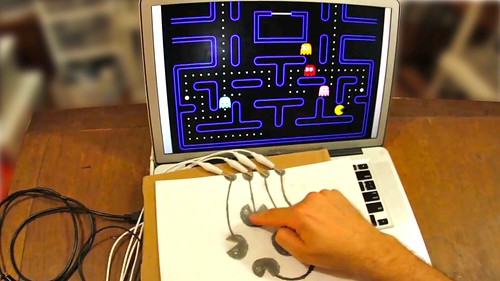
이런 교구들은 부모님들이 잘 활용한다면, 충분히 저렴하며, 지속적이고, 재미있는 것들을 만들 수 있습니다. 아울러, 이런 교구들이 오픈소스를 바탕으로 한 것이 많아, 많은 튜토리얼과 동작 방식을 얻을 수 있습니다.

다만, 이런 교구들을 사 놓고, 장난감처럼 아이들에게 던져 주기만 하면, 집에서 코딩 교육은 지속되기 어려울 것입니다. 몇번 재미있게 하다가 일주일 지나면 지루해져서, 장난감 상자에 던져 버리겠죠.

사실 교육은 놀이부터 시작된다고 생각합니다. 부모님이 지속적으로 아이에게 관심을 가져주고, 코딩 놀이와 교육에 함께 참여하고, 커뮤니티에 참여해 아이들이 서로 어울릴 수 있도록 노력하는 것이 매우 중요할 것입니다.