2015년 10월 24일 토요일

ROS기반 OpenCV 개발

1. 설치
ROS기반 OpenCV를 개발하기 위해서는 다음과 같은 패키지를 설치해야 한다.

$ sudo apt-get install ros-indigo-cv-bridge
$ sudo apt-get install ros-indigo-vision-opencv$ sudo apt-get install python-opencv
$ sudo apt-get install libopencv-dev


2. 예제 실행
이제 다음과 같은 예제를 실행해 본다. 

1. Count and segment overlapping objects with Watershed and Distance Transform
2. Color Detection & Object Tracking
3. USING OPENCV FOR SIMPLE OBJECT DETECTION
4. Image Segmentation with Watershed Algorithm


3. 레퍼런스
1. cv_bridge::CvImage  wiki
2. cv_bridge
3. HSV color schema


2015년 10월 18일 일요일

RPi camera ros node 개발

RPi 라즈비안에 ROS인디고 환경에서, RPi cam을 설치하는 방법을 정리해 본다.
우선 앞에 언급한 환경은 설치되어 있다고 가정한다.

이제 RPi cam의 ROS node를 설치하기 위해, 다음 링크에서 소스를 다운받아 빌드한다.

Groovy ROS node for camera module of Raspberry Pi
혹은
ROS driver for RaspberryPi camera module

이제 rosrun으로 테스트 해 본다. 다음은 테스트 한 영상이다.


이 글은 Raspberry Pi robot with vision and speech on ROS 를 참고한 것이다. 상세한 내용은 이 글을 참고 한다.

2015년 10월 1일 목요일

RPi 기반 IMU 센서 제어

이 글에서는 라즈베리파이(RPi. Rasberry Pi)를 이용한 IMU 센서 제어를 다룬다.
아두이노 환경에서는 아두이노 IDE를 통해, 다양한 센서를 손쉽게 다룰 수 있는 라이브러리들이 많으나, 라즈베리파이에서는 이런 편의성이 부족하여, 센서 관련 제어가 난해한 면이 있다. 이글에서는 IMU를 제어하는 RTIMULib를 사용한다. 아울러, 만보게, 나침반 및 AHRS 만들기 내용을 참고하였다. 

RPi와 ROS의 연동을 위해서는 다음 설명을 참고한다.
1. RPi 테스트
RPi를 테스트하기 위해, 간단한 LED Blink 예제를 실행해 본다.
RPi-1의 GPio 핀아웃(Pinout)은 다음과 같다.


RPi-2의 GPio 핀아웃은 다음과 같다


2. 회로 연결, I2C 주소 확인 및 소스 수정
회로를 다음과 같이 연결한다 .

RTIMULib는 I2C 프로토콜을 사용한다. 그러므로, 아래와 같이 I2C에 연결된 장치를 확인할 수 있는 소프트웨어를 설치하고, I2C 모듈을 부팅시 실행해 주도록 설정해야 한다.
$ sudo apt-get install i2c-tools

다음과 같이 파일을 편집한다.
$ sudo nano /boot/config.txt
...
dtparam=i2c_arm=on

I2C 모듈을 활성화한다.
$ sudo raspi-config

부팅시 I2C 모듈을 추가한다.
$ sudo /etc/modules

재부팅하고, 다음 명령을 통해 I2C 모듈이 실행된 것을 확인한다.
$ lsmod

연결된 I2C장치를 확인한다.
$ sudo i2cdetect -y 1

그럼 다음과 같이, 연결된 장치의 주소를 확인할 수 있다.

여기서 19와 1e는 LSM303DLHC(가속도, 지자기), 6b는 L3GD20H(자이로), 77은 BMP180(Temp / Baro)이다.

이렇게 나오면, 제대로 센서들이 연결된 것이고, I2C 방식으로 데이터를 획득할 수 있다.

3. 빌드
RTIMULib 의존 패키지를 먼저 설치한다.
$ sudo apt-get install cmake libqt4-dev

RTIMULib 소스를 다운로드한다.
$ git clone https://github.com/richards-tech/RTIMULib

RTIMULib를 빌드하고, 설치한다.
$ cd ~/RTIMULib/Linux
$ mkdir build
$ cd build
$ cmake ..
$ make
$ sudo make install

RTIMULib 파이썬 모듈을 설치한다.
$ cd ~/RTIMULib/Linux/python
$ sudo python setup.py install

4. 실행
RTIMULib 데모 프로그램을 실행해 본다.
$ cd ~/RTIMULib/Linux/build/RTIMULibDemo
$ sudo ./RTIMUDemo

센서 값 확인 윈도우 화면이 나오는 데, Select IMU 버튼을 선택해, 다음 종류 센서를 선택한다. 그리고, I2C bus 0을 선택한 후, 앞에서 확인한 센서 주소인 6b로 설정한다. 그리고, 확인한다.

L3GD20H(자이로), LSM303DLHC(가속도, 지자기)


그럼, 다음과 같이 정상적으로 센서값이 출력되는 것을 확인할 수 있다.


이제 OpenGL 데모를 실행해 본다.
$ cd ~/RTIMULib/Linux/build/RTIMULibDemoGL
$ sudo ./RTIMUDemoGL

다음과 같이 잘 실행된다.


각 값의 의미는 다음과 같다.

이제 칼만필터로 센서값을 보정해 본다. 이를 위해, 다음 패키지를 설치한다.
$ sudo apt-get install python-opengl
$ sudo apt-get install python-pygame

그리고, 다음 링크의 AHRS 프로그램을 작성하고, 실행해 본다.
$ sudo python ahrs.py


이를 ROS node로 구현해 보았다. 다음과 같이 IMU 센서값이 잘 처리된다.


구현 환경은 라즈베리파이2의 Raspbian, ROS indigo 환경이다.

5. 결론
빌드에 큰 문제가 없고, 잘 실행된다. 다만, ROS node 개발 시 catkin 환경이 갑자기 안되는 바람에, 다시 catkin 환경 초기화하는 문제가 발생했었고, 라즈비안의 환경이 워낙 열악하다 보니, std_msgs로만 메시지 토픽을 발생했다. 다른 이야기지만, 더불어, 라즈비안에서는 PCL 등 고급 센서를 쓰기 어려웠다는 문제가 있었다. 물론, 몇몇 사례에서, PCL을 사용한 사례가 있었지만, 이 경우에는 ROS 패키지 모듈간의 의존성이 잘 맞아 떨어진 때 였던 것으로 보인다. 지금 라즈베리파이2의 ubuntu 14.04에 ROS Indigo desktop 버전은 PCL 설치가 잘 되지 않았다.


6. 레퍼런스
이 글의 관련 레퍼런스는 다음과 같다.


밸런싱 로봇 만들기

밸런싱 로봇 만드는 방법이 매우 잘 나와 있는 글을 링크한다.

2015년 9월 28일 월요일

Gazebo 설치 방법

가제보는 로봇 시뮬레이션 프로그램으로, 다르파 공식 지정 도구이다.

설치를 위해서는, 다음과 같이 명령을 입력해야 한다 (우분투 14.04 기준).

$ sudo sh -c 'echo "deb http://packages.osrfoundation.org/gazebo/ubuntu trusty main" > /etc/apt/sources.list.d/gazebo-latest.list'
$ wget http://packages.osrfoundation.org/gazebo.key -O - | sudo apt-key add -
$ sudo apt-get update
$ sudo apt-get install libsdformat1 libsdformat-dev gazebo2
 
$ sudo apt-get install ros-indigo-gazebo-ros ros-indigo-gazebo-plugins ros-indigo-kobuki-desktop
$ roslaunch kobuki_gazebo kobuki_empty_world.launch 
 
URI 에러가 있어, 월드가 로딩되지 않는다면, 다음 환경변수를 roscore가 실행되는 URI와 포트로 설정하고, 다시 실행해 본다. 
GAZEBO_MASTER_URI=http://localhost:11311

그외 에러가 있어, 모델이 제대로 로딩되지 않는다면, 이 링크를 참고한다.

테스트를 위해, 아래 명령을 입력한다.
$ roslaunch kobuki_keyop keyop.launch

이제 다음과 같이 키보드에 따라 시뮬레이션을 할 수 있다.


자신만의 환경 모델을 만들려면, 다음 파일을 참고해, 모델을 추가해 준다.
/opt/ros/indigo/share/kobuki_gazebo/worlds/playground.world

프로그래밍된 시뮬레이션 예제는 다음과 같다.
$ roslaunch kobuki_gazebo kobuki_playground.launch


다음과 같이 랜덤으로 이동하면서, 벽에 부딪쳤을 때 회피하는 예제를 실행해 본다. 
$ roslaunch kobuki_gazebo safe_random_walker_app.launch


기타, 가상 로봇으로 다양한 시뮬레이션을 위해서는 다음 위키를 참고한다.
http://wiki.ros.org/turtlebot_stdr
http://wiki.ros.org/turtlebot_gazebo
http://wiki.ros.org/turtlebot_stage


2015년 9월 26일 토요일

오드로이드(ODROID) XU4 기반 ROS 설치

이 글은 ODROID XU4 기반 ROS 설치 방법을 간단히 기술한 것이다.

1. 소개
오드로이드 XU4는 8개 코어를 가진, 에너지 저효율, 초소형 컴퓨터 보드이다. 가격도 8~9만원 밖에 안한다. 명함크기로, 오픈소스 운영체제를 지원한다. 자세한 내용은 다음 링크를 참고한다.

2. 설치
정식 설치 방법은 다음과 같다 (이 방법 보다는 이미지 설치를 권장한다).

1. 우분투 15.04 설치
2016.3 현재 우분투 15.04 버전 이미지가 릴리즈되었다. 이 버전에는 Ubuntu 15.04 with MATE Desktop, OpenCV 2.4.12.1, ROS Jade(Bare Bones), OpenNI 2.2, Libfreenect, Libfreenect2, Point Cloud Library 1.7.2, Arduino IDE 가 포함되어 있다.

이미지를 다운로드 받은 후, xz압축을 푼다. 그리고, Win32 Disk Imager를 이용해, img파일을 micro SD카드에 굽는다. 그리고, SD카드를 오드로이드에 넣고, 전원을 넣는다.


그럼, 다음과 같은 화면을 볼 수 있다(모니터가 딴곳에 가 있어, 프로젝터를 사용했다). 만약, 완전히 부팅되지 않고 중간에 계속 재부팅하는 문제가 있으면 전원이 아래 스펙인지 체크해 본다.
코어가 8개라, 8개의 썸네일이 출력된다.


디폴트 사용자 및 루트 계정 로그인 아이디와 암호는 다음과 같다.

Username: odroid
Password: odroid

Username: root
Password: odroid

제대로 설치되었는 지 테스트해 보기 위해, roscore도 실행해 보고, ~/opencv-2.4.12.1/samples/python 폴더의 몇몇 예제를 실행해 본다. 몇몇 예제들은 웹캠(webcam)이 있어야 한다.

제대로 설치되었다면, 다음과 같이 정상적으로 실행된다.

그림. roscore와 opencv의 delaunay 예제 실행 모습

그림. opencv의 에지 검출 등 몇몇 예제 실행 모습

opencv의 python, python2 폴더에는 스테레오 영상에서 3차원 포인트 클라우드 추출 등 흥미로운 예제들이 많이 있으니 확인해 보길 바란다.

2. 우분투 14.04 설치
우분투 14.04 이미지 설치 방법은 이 링크를 참고한다.

1. 우분투 14.04를 설치한다.
2. ROS를 설치한다.
3. 테스트한다.

앞의 방법과 같이 SD카드로 부팅하면, 다음과 같은 화면을 볼 수 있다. roscore가 정상 실행됨을 확인할 수 있다.


3. 결론
저렴한 비용으로, 옥타콥터 초소형 컴퓨터를 사용하다니.... 이건 너무 좋은거다. 정말 다양한 것을 많이 할 수 있다. 아래 영상을 참고해 보라.


RF 리모컨 기반 서보 모터 제어

오늘은 간단히 FS-TH9X RF송수신기를 이용한, 서보모터 제어 방법을 간단히 알아보도록 하겠다.

1. 조립
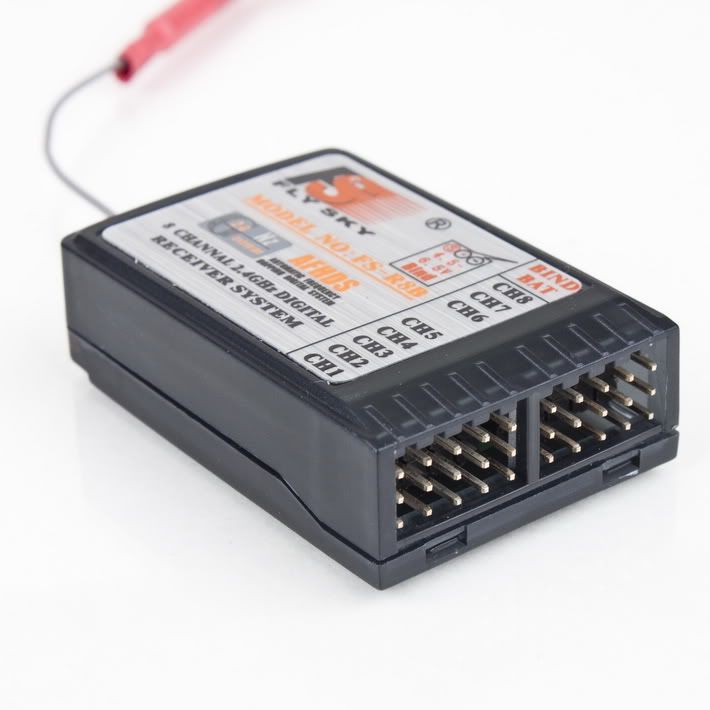
조립은 매우 쉽다. 송신기는 다음 왼쪽 그림과 같이 생겼다. 수신기는 다음 오른쪽과 같이 작은 박스처럼 생겼다(적색 표시된 안테나가 달려 있다).

이 수신기는 아래와 같이 각 핀이 배터리 연결부를 제외하고는 8개 채널이 있다. 즉, 모터를 8개 별개로 제어할 수 있다.

전원을 수신기에 연결하기 위해 수신기의 BIND라고 표시된 채널의 3개의 핀에서, 신호핀을 제외한 양극+, 음극- 핀에 배터리를 다음과 같이 연결한다. 그리고, 서보 모터를, 채널 1과, 채널 3에 다음 그림과 같이 연결한다


2. 테스트
송신기 전원을 키고, 조정기를 좌우상하로 움직여 본다. 그럼, 이 동작에 따라, 서보모터가 원격으로 움직일 것이다.


동작 영상은 다음과 같다.


3. 결과
서보 모터와 같이, 모터를 제어할 수 있는 신호선이 있다면, 수신기에 직접 연결해서, 모터를 바로 제어할 수 있다. 만약, 신호선이 없는 DC 모터인 경우에는, 수신기에 입력되는 신호에 따라, DC모터에 PWD로 전압을 조정해 제어할 수 있는 회로를 덧붙여 연결해야 한다. 만약, 아두이노를 이용한다면, 이 회로는 간단히 프로그램으로 코딩하면 된다.
참고로, 수신기에서 특정 채널에 신호를 주면, 송신기의 신호선에 전압의 변화가 일어나게 된다. 이 전압의 변화는 송신기의 조작에 따라 전압이 올라가기도하고, 내려가기도 하는 데, 이를 이용해, 아두이노에서 전압의 변화에 따라, DC모터에 PWD제어를 하면 DC모터를 쉽게 제어할 수 있다.

참고 내용은 다음과 같다.

1. FS-TH9X 설정 방법

2. FS-TH9X

Turnigy 9X Configuration for Aux Channel Gimbal and Servo Control 


3. FS-TH9X 메뉴얼